Google Playを入れなくても、FireタブレットでLINEは使えます。
方法は、LINE公式サイトからAPKをダウンロードしてインストールするだけです。
LINEアプリだけ利用したいのであれば、この方法がおすすめです。
この記事では、Google Playなしで、すでに認証済みのLINEアカウントを利用して、FireタブレットでLINEアプリを使う方法を紹介します。
新規登録や電話番号ログインにはSMS認証が必要になるため、その場合は先にこちらの記事で条件を確認してください。
- Google PlayなしでもLINEを使う方法
- データ移行の手順(動画で紹介)
- 新規アカウントの注意点
この方法が向いている人
この方法が向ている人は以下の人です。
- Google Playを入れたくない
- LINEだけ使えればよい
一方、LINE以外にも多くのAndroidアプリを使いたい人は、Google Playを入れた方が、アプリの利用幅が広がって一石二鳥です。
Google Play不要:FireタブレットでLINEを利用する方法
Fireタブレットで、Google Playをインストールせずに、LINEを利用するには、LINE公式のAPKファイルを使います。
動作確認
下記のFire OSで動作確認しています。
| FireOSバージョン | 利用可否 |
|---|---|
| Fire OS8 | 〇利用可能 |
LINE公式からLINEのAPKファイルをインストール
LINE公式サイトにアクセスして、APKファイルをダウンロード&インストールする手順を紹介します。
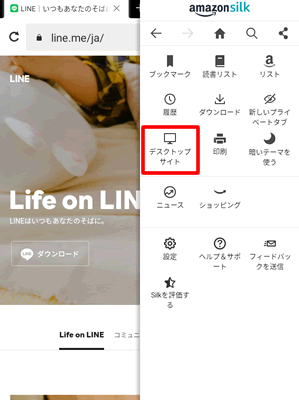
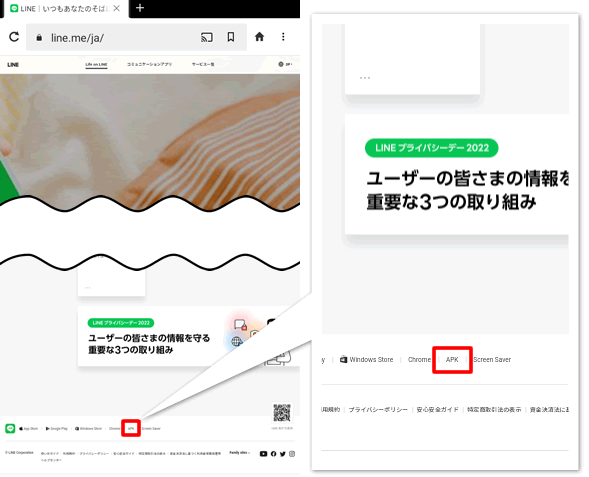
LINE公式サイトの画面下に移動し、「APK」と書かれているリンクをタップ。
APKファイルダウンロードURL:https://line-android-universal-download.line-scdn.net/line-apk-download.html
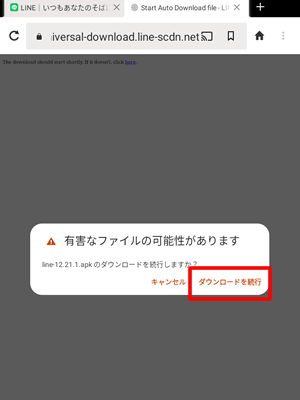
「有害なファイルの可能性があります」と表示されますが、「ダウンロードを続行」をタップ。
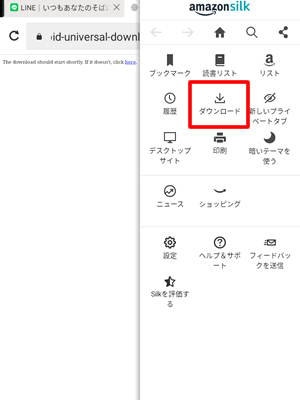
ダウンロードが完了したら、ブラウザ右上の3点リーダーから「ダウンロード」をタップ。
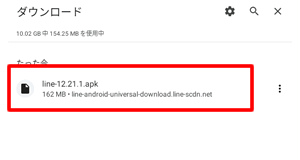
ダウンロード履歴にあるLINEのAPKファイルをタップ。
※LINEのバージョンによって、ファイル名の数字が変わります。
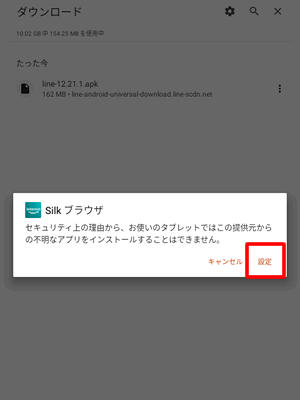
「セキュリティ上の理由からお使いのタブレットではこの提供先からの不明なアプリをインストールすることはできません。」と表示されたら、「設定」をタップ。
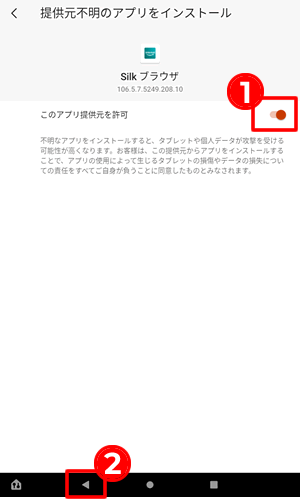
「このアプリ提供元を許可」の横にあるスライドボタンを有効にして、「戻る」ボタンをタップ。
LINEアプリの「インストール」ボタンをタップ。
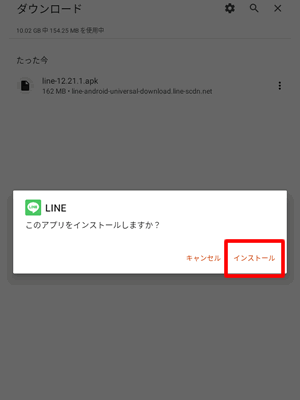
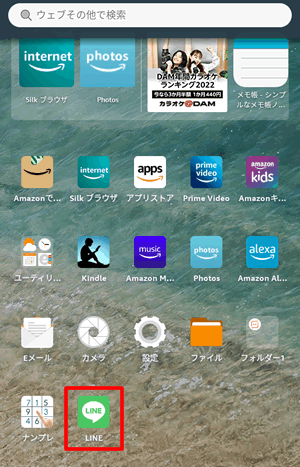
インストールが完了したら、LINEアプリをタップして起動しておきましょう。
APKインストール後のログインについて
下記の動画で、電話番号を使ったログイン方法を紹介しています。
LINEアプリはサイズが大きいため、インストールに時間がかかります。
上記以外のログイン方法(アカウント移行)は下記の記事を参考にしてください。
参考:https://siroinu.com/manual/firetablet-line-app/
うまくいかないときの確認項目
FireタブレットでLINEをAPKからインストールしてもうまくいかない場合に、確認する項目を解説します。
まとめ:FireタブレットでGoogle PlayなしでLINEが使える
FireタブレットでもGoogle PlayなしでLINEアプリを利用することができます。
公式のAmazonアプリストアにはLINEアプリがなく、Google PlayがインストールされていないFireタブレットでは通常の方法で入手できません。
しかし、LINE公式サイトからAPKファイルを直接ダウンロードしてインストールすれば、Google PlayなしでもLINEを利用できます。
インストール後は、すでに認証済みのアカウントをかんたん引き継ぎQRコードで読み込んで移行すれば、簡単に使い始められます。
新規でLINEアカウントを作成する場合は、正規の電話番号(SMS認証)が必要です。