「4KHz対応の高性能マウスが欲しいけど、有名メーカーのものは2万円超えで手が出ない……」
そんな悩みを抱える人も多いはず。
そこで、1万円を切る価格ながら、4Kポーリングレートに対応し、ハイエンドモデルに匹敵するスペックを誇るRAPOO VT9PRO4Kを紹介します。
実際に使用してみた内容をレビューします。
- 4KHzポーリングレートが実使用でどの程度体感できるのか
- 有名メーカーの高級マウスと比べて、価格差分の価値がどこにあるのか
- 自分の持ち方・手のサイズに合うかどうかの判断材料
この記事で紹介している商品はこちらです。


RAPOO VT9PRO4Kを実際に使ってみた感想
Logicool G304よりも大きく、軽くて動かしやすいマウスです。
かぶせ持ちよりも、つかみ持ちメインになるマウスです。マウス横に少しくぼみがあるので、しっかりつかめます。
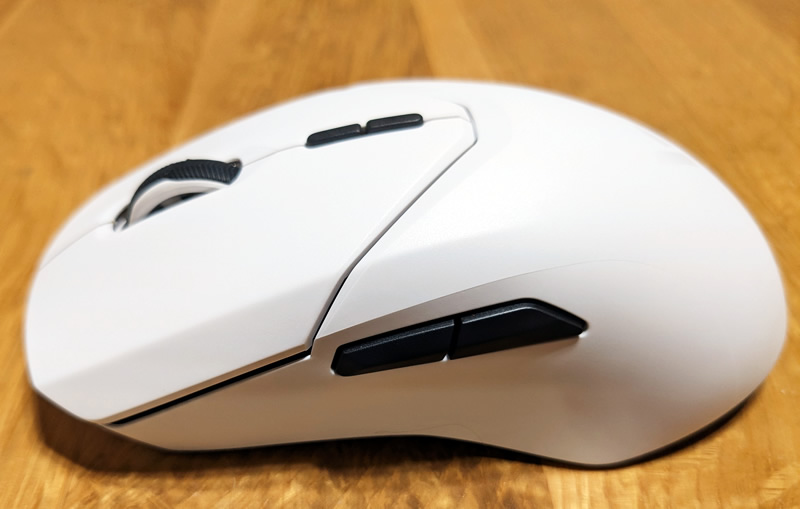
クリックは高めの「カチッ」という音で、キレがいいです。
サイドボタンの配置が絶妙で、親指の移動距離が短くすみ、自然に押しやすい位置にあります。
バッテリーも800mAhで容量が大きく、充電回数はかなり少なくてすみます。通常利用で1週間くらい持ちます。
デフォルトのソールでも滑りがいいので、特に変更の必要はないと思います。
個人的にはマウスを持った感じが小さかったです。
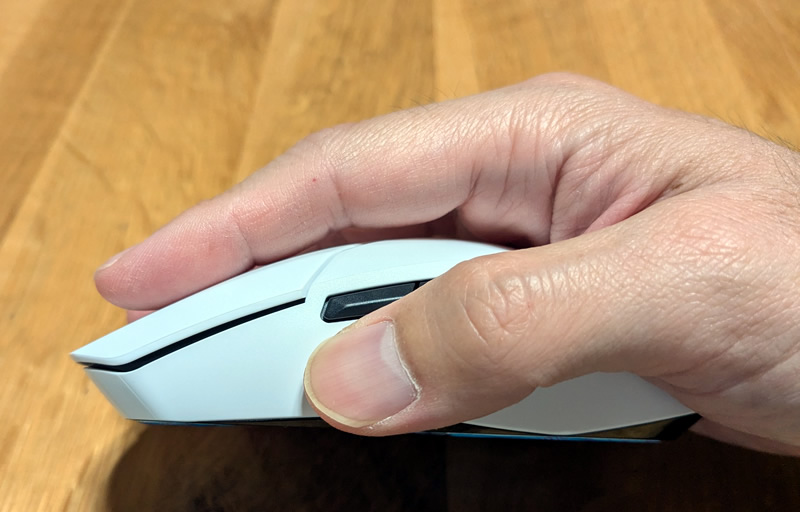
持ち方別の相性チェック
VT9PRO4Kは中サイズの左右対称形状です。
- かぶせ持ち:△ 手のサイズによりますが、背が低めなので手のひらの密着感はやや物足りないかもしれません。
- つかみ持ち:◎ ベスト。 絶妙なサイドのくびれが指を固定しやすく、激しいフリックでも安定します。
- つまみ持ち:◯ 指先での微調整がしやすく、重量バランスも中央寄りのため、浮かせた際の安定感があります。
RAPOO VT9PRO4Kのスペック概要
RAPOO VT9PRO4Kの基本スペックを紹介します。
| 項目 | 詳細 |
|---|---|
| センサー | PAW3398(PAW3395のカスタム) |
| 最大解像度 | 26,000 DPI |
| 最大ポーリングレート | 4,000 Hz(付属レシーバーで標準対応) |
| トラッキング速度 | 650 IPS |
| 加速度 | 50 G |
| 重量 | 約 68g |
| サイズ | H40 x W67 x D125mm |
| バッテリー寿命 | 最大180時間(1KHz) 約30〜40時間(4KHz) |
センサー性能とDPI
センサーの「PAW3398」は、PAW3395と同等レベルでハイエンドに相当です(最大26,000 DPI、650 IPS、50G)。
- トップティア:PAW3950
- ハイティア:PAW3395 / PAW3398(PAW3395とほぼ同等)
- ミドル〜ミドルハイ:PMW3389
- エントリー〜ミドル:PAW3311
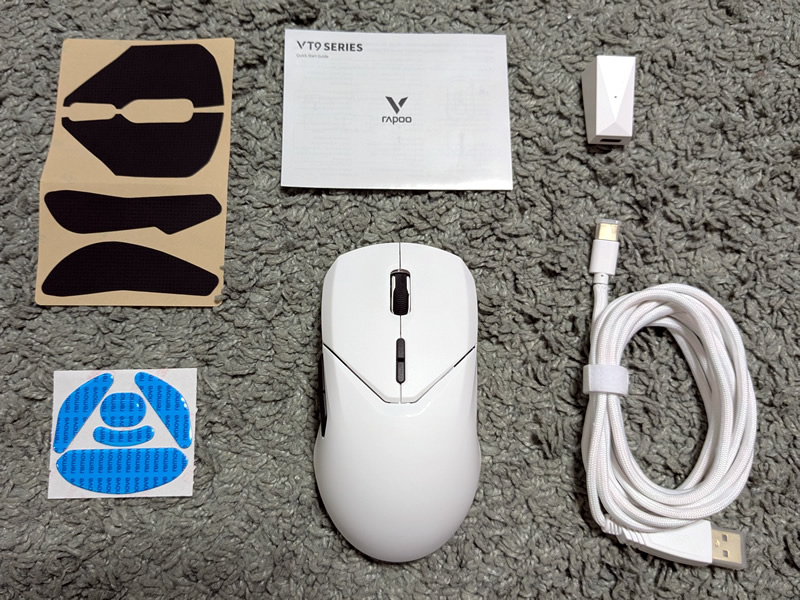
同梱物が豪華
通常マウスとは一線を画す、ガッチリとした外箱。
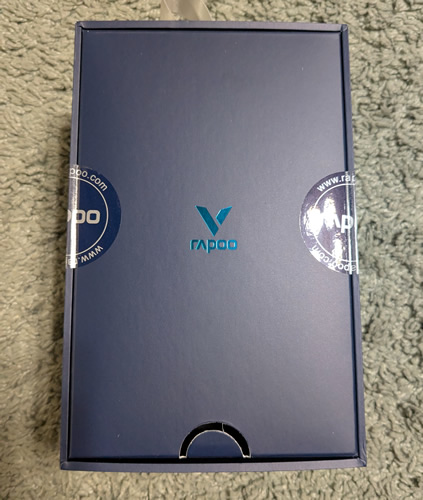
付属品は以下のとおりです。
- RAPOO VT9PRO4K本体(4Kドングル付属)
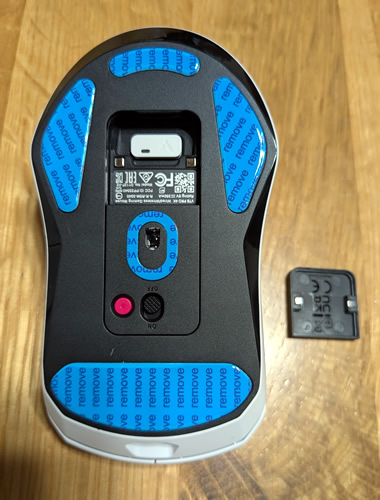
- 4K対応USBドングルは背面保管
- パラコード充電ケーブル:柔らかく、有線使用に使えるUSBコード
- USB-A to USB-C アダプタ:レシーバーをデスク上に配置可能
- 予備のソール:摩耗時の交換用ソールが付属
- 専用グリップテープ:滑り止め対策
- マニュアル
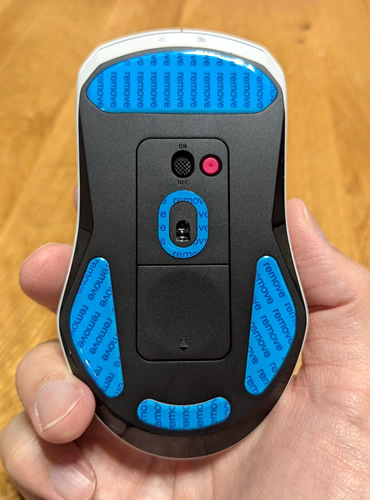
4K対応USBドングルは、マウスの背面に保管されています。
磁石のふたになっていて、矢印マークを押すと反対側が浮くので、蓋ごとはずせます。
競合製品との比較(VS 有名モデル)
RAPOO VT9PRO4Kと競合のゲーミングマウスを比較すると以下のようになります。
※参考価格は2025年12月時点のAmazon価格です。
| モデル | 参考価格 | 重量 | 最大ポーリングレート | 最大解像度 | 最大加速 | 最大速度 |
|---|---|---|---|---|---|---|
| RAPOO VT9PRO4K | 約5,000円 | 68g | 4,000Hz | 26,000 DPI | 50 G | 650 IPS |
| Logicool PRO X SUPERLIGHT | 約17,000円 | 63g | 1,000Hz | 25,600 DPI | 40 G | 400 IPS |
| Logicool G PRO 2 LIGHTSPEED | 約15,000円 | 80g | 1,000Hz | 44,000 DPI | 88 G | 888 IPS |
| Razer Viper V2 Pro | 約15,000円 | 58g | 4,000Hz(専用ドングル) | 30,000 DPI | 70 G | 750 IPS |
上位機種と比べると性能差はあるものの、価格は3分の1。性能的にも中級では十分なレベルです。
この差額でマウスパッドやキーボードを新調できることを考えると、コスパはかなりいいです。
実際に使って感じたメリット
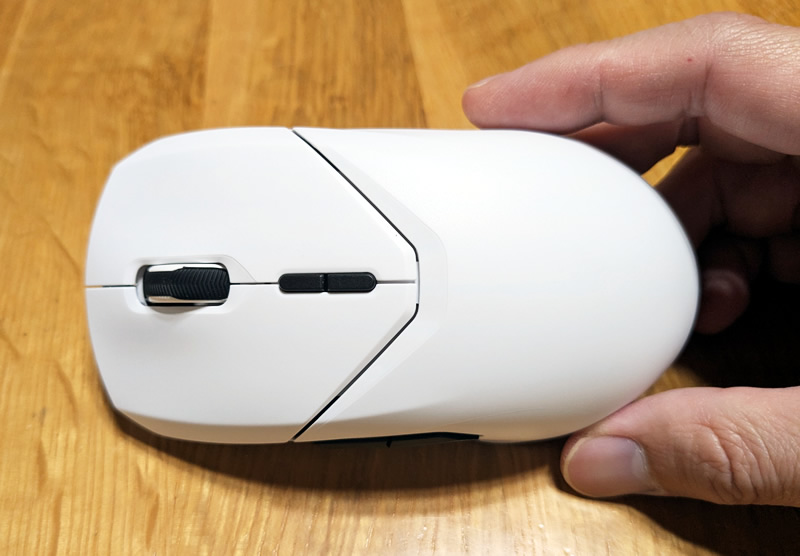
高いビルドクオリティとクリック感
本体を強く握っても軋みやたわみがなく、非常に頑丈です。
クリックはパキッとした歯切れの良い押し心地で、タップ撃ちや連打の応答性も良好です。
バッテリー持ちがいい
800mAhの大容量バッテリーを搭載しているので、数日間は充電不要です。
1KHz設定なら最大180時間持ち、ワイヤレスマウスの弱点である充電頻度を減らしてくれます。
設定アプリでボタン変更
設定アプリを使って、マウスボタンの設定などを自分好みに設定できます。
マクロなどの設定も可能です。
4KHzポーリングレートによる滑らかさ
付属の専用ドングル(マウス裏に格納されている)をUSB接続し、設定アプリから4KHzに変更すると、1KHz(一般的なマウス)に比べてカーソルの動きが気持ち滑らかになります。
自分がプロレベルではないので、ものすごく恩恵を受けているとはいえませんが、動きはスムーズになる感じがあります。
設定アプリとカスタマイズ
設定アプリ(専用ソフト)をインストールすると、マウスの設定や変更ができるようになります。
言語は、英語と中国語のみ。日本語には対応していません。
設定アプリのダウンロードとインストール
設定アプリは、公式サイトのマウス紹介ページからダウンロードできます。
RAPOO VT9PROのページからソフトをダウンロードすればOKです。
ダウンロードが完了したら「Rapoo Gaming Mice Driver Setup.exe」をクリックして、そのままインストールすれば完了です。
設定画面
Windowsの左下(スタートアプリ)から「Rapoo Game Dev Running」というアイコンをクリックすると設定アプリを起動できます。
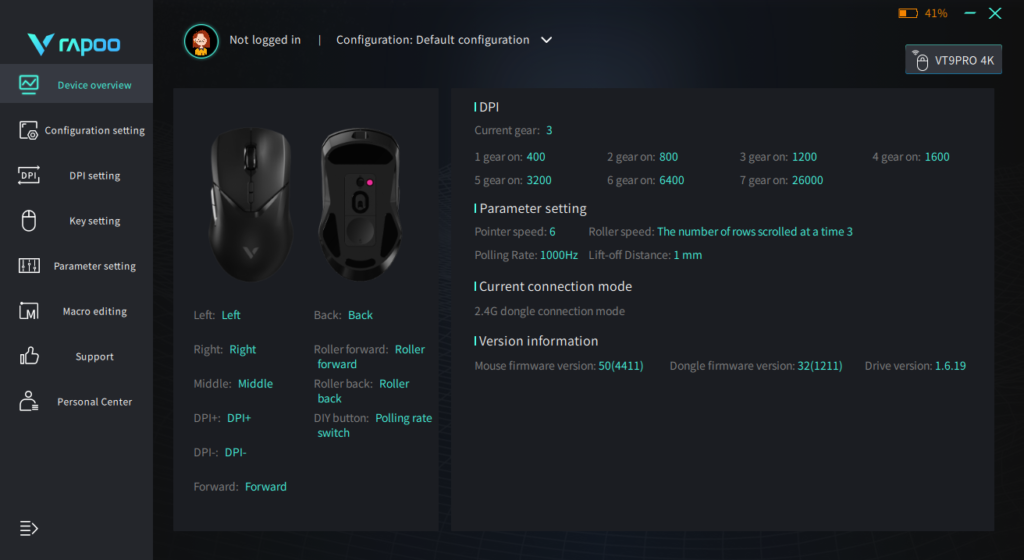
左メニューの内容は次のとおり
- Device overview:現在のプロファイルの設定内容
- Configuration setting:プロファイルの追加と切替
- DPI setting:7パターンのDPI設定
- Key setting:マウスキーの割り当て設定
- Parameter setting:ポインターのスピード、スクロール幅、ポーリング設定など
- Macro editing:マクロを作成する画面
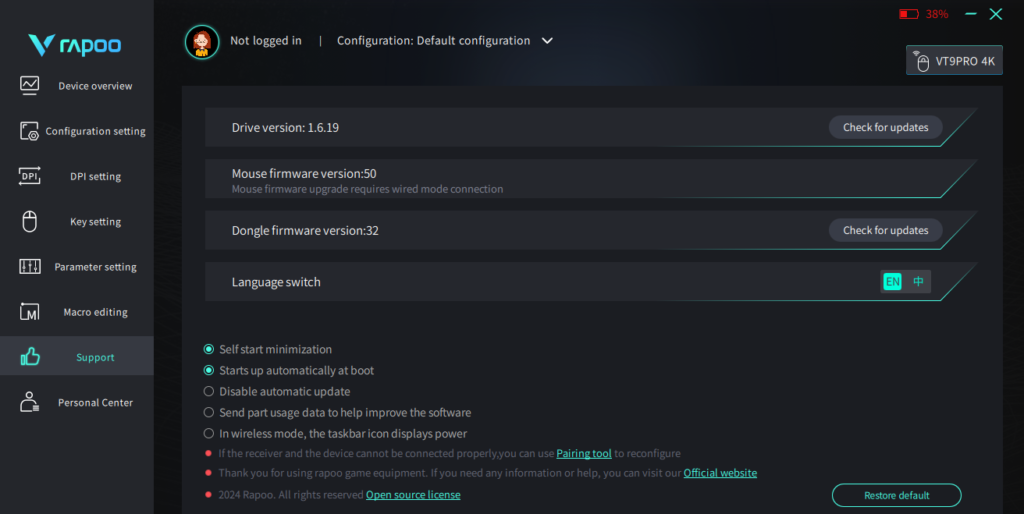
- Support:言語切り替えなど
Configuration setting
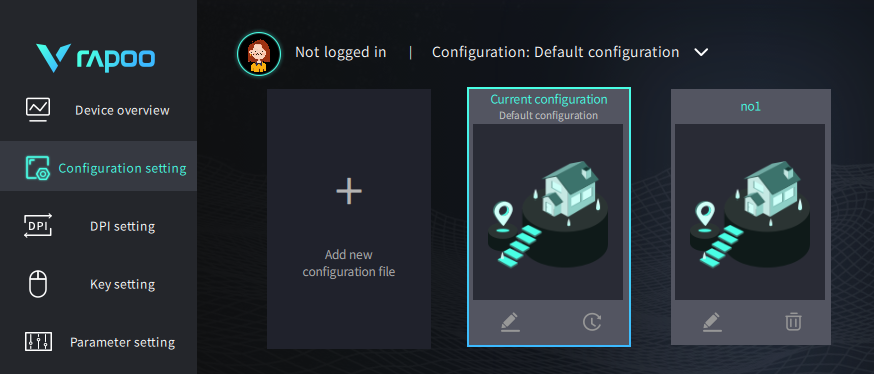
「Add new configuration file」をクリックして、新しいプロファイルを設定できます。
作成したプロファイルをクリックすると切り替えられます(画面上のスライドメニューからも切替可能)。
切り替えた状態で、「DPI setting」や「Key setting」、「Parameter setting」を変更するとそのプロファイルに設定内容が反映されます。
DPI setting
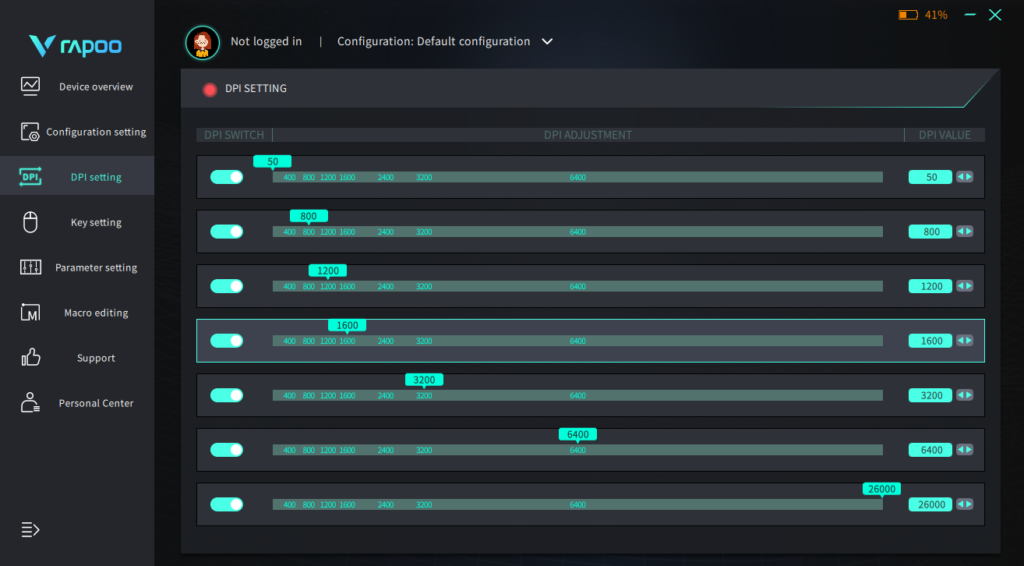
DPI settingは、最小は50、最大26,000まで、7パターン設定できます。
Key setting
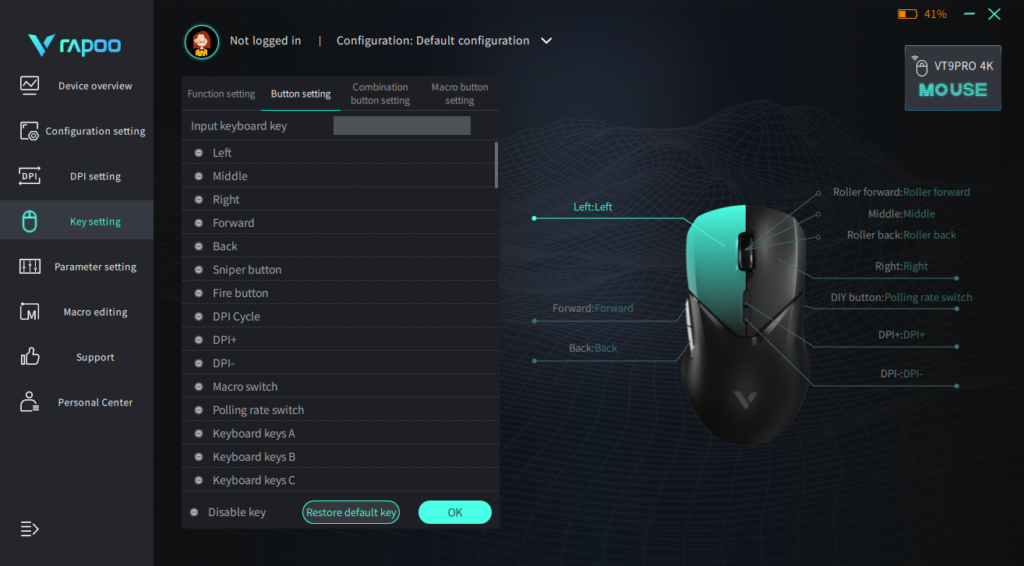
マウスキーに、別のキーやコンビネーションキー、マクロを設定できます。
タブメニューで、設定するキーを切り替えられます。
Function setting
- Close window
- Lock the computer
- Running
- Show desctop
- Zoom in
- Zoom out
- Player
- Play/Pause
- Stop
- Previous song
- Next song
- Volume down
- Volume up
- Mute
- Find
- Calculator
- My computer
- Copy
- Paste
- Cut
- Select all
Button setting
- Left
- Middle
- Right
- Forward
- Back
- Sniper button
- Fire button
- DPI Cycle
- DPI+
- DPI-
- Macro switch
- Polling rate switch
- Keyboard key A~Z
- Keyboard key 0~9
- Keyboard key F1~F12
- Keyboard key Num0~Num9
- CapsLock
- ScrLk
- Pause
- Ins
- Home
- PgUp
- Del
- End
- PgDn
- Right
- Left
- Down
- Up
- Num
- Enter
- Esc
- Tab
- Space
- Ctrl
- Shift
- Alt
- Win
- 各種記号(<、>、-、+、{、}、;、など)
Combination button setting
「Ctrl、Shift、Alt、Winキー」と別のキーを組み合わせて作るキー
Macro button setting
Macro editingで設定したボタン
残念ながら、ボタン一覧には「Configuration setting」で作った「プロファイルの切替」がないので、設定アプリを開いて切り替える必要があります。
マウスキーの割り当て手順は以下のとおり。
- 右側に表示されているマウスキーをクリックして、変更したい箇所を選択する
- タブメニューでどのセッティングを選択する
- 割り当てたいキーをクリックして選択する
- 画面下のOKをクリックして設定を完了させる
マウス背面の赤いボタンは「DIY button」という名称です。
Parameter setting
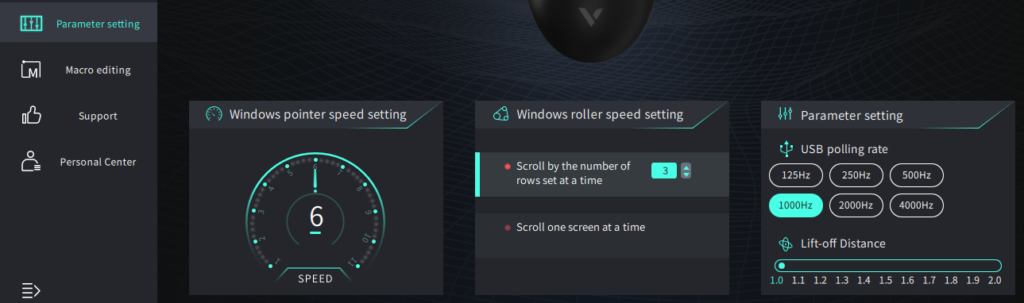
以下の内容を設定できます。
- マウスポインタ―のスピード(初期値6)
- スクロール幅の設定(初期値3)
- USB polling rate(初期値1000Hz)
- Lift-off Distance(初期値1.0)
Lift-off Distanceは、マウスを持ち上げた時に、どのくらい持ち上げたらマウスカーソルが反応しなくなるかをミリ単位で設定できる項目です。
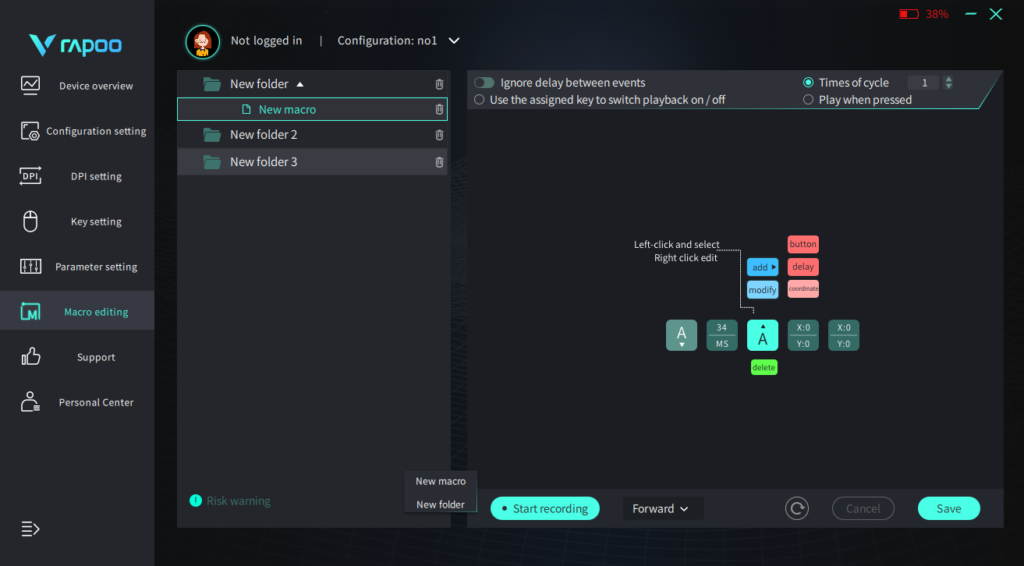
Macro editing
各キーを複数つなげて、自動実行するマクロを作成できます。
- 画面下の「+」をクリックして「New macro」を選択する
- New folderの中に「New macro」が作成されるのでクリックして選択する
- 右側画面で「Start recording」をクリックする
- Ignore delay between event(キーとキーの間の時間をゼロにする)を設定する
- Times of cycle(実行回数)を設定する
- つなげたいキーを押して、自動実行したいキーを作成する(押した順番で実行される)
- 「Save」をクリックしてマクロを保存する
作成したマクロは、「Key setting」で「Macro button setting」タブを選択して、マウスキーに割り当てます。
Support
各種ソフトのアップデートや言語切り替えができます。
注意すべきデメリット・気になる点
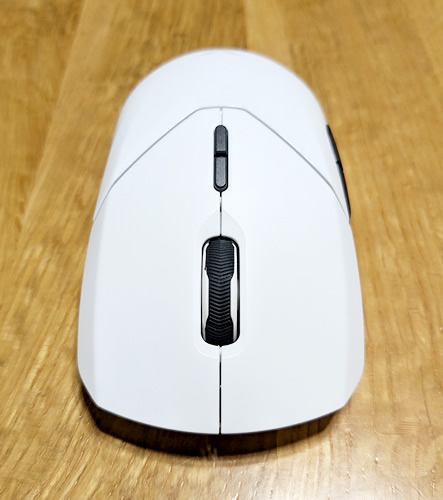
表面のコーティングと滑り
表面はマットコーティングですが、乾燥した手だと少し滑りやすく感じるかもしれません。
専用グリップテープが用意されているのでマウスにはって使えば問題ないです。
サイズが小さい
もった感じは、やや小さいイメージです。
手のひらにマウスの上部分が当たらないくらいのサイズです。
Logicool G304ほどではないのですが、つかみ持ちになるため、その分少し疲れるかもしれません。
ATTACK SHARK X11くらいの大きさの方が個人的には持ちやすいです。
どんな人におすすめ?
おすすめな人
- 低予算で4KHz環境を整えたい人
- バッテリー充電を極力減らしたい人
- つかみ持ちで安定したエイムを求める人
おすすめしない人
- 50g前後の超軽量マウスを求めている人
- 国内メーカーの日本語サポートを重視する人
まとめ:2万円のブランドマウスを試す前におすすめの1台

RAPOO VT9PRO4Kは「4KHz対応のワイヤレスゲーミングマウスを、できるだけ低予算で試したい人」におすすめの1台です。
PAW3398(PAW3395相当)のハイエンドセンサー、付属の4KHz専用ドングル、十分なバッテリー容量と軽量設計など、実用面での不安はほとんどありません。
有名メーカーのフラッグシップと比べると細かい部分で差はありますが、価格差を考えれば納得できる範囲です。
「4KHzポーリングレートって本当に必要なのか?」
「高級マウスとの差を体感できるのか?」
そうした疑問を実際に試すための1台として、VT9PRO4Kは最適だと思います。
高価なマウスをいきなり選ぶ前に、まずは「これで十分かどうか」を確かめてみるという選択肢として、RAPOO VT9PRO4Kは最適です。