Fire 7(第12世代)は低スペックですがマイクラはプレイできます。
ですが、どのくらいの動作感なのか、7インチの画面でどのくらい操作できるのか気になる人もいると思います。
そこで、この記事では、Fire 7でのマイクラの操作感や快適に操作するための工夫、さらにインストール時の注意点について紹介します。
Fire 7タブレットでマイクラをプレイしてみた感想
早速ですが、Fire 7タブレットでマイクラ(マインクラフト)がプレイできるのかは、気になりますよね。
今回は、以下の環境でプレイしました。
| 項目 | バージョン |
|---|---|
| Fire7 | 2022年(第12世代) |
| Minecraft(Pocket Edition) | 1.21.21.01 |
プレイしてみた感想は、思っていたよりもスムーズに動作しました。もう少しもっさりした動作感だと思っていたのですが、ストレスを感じるほどではなかったです。
雪や雨が降っていても、それほどカクカクせずに動作したので驚きました。
もちろん、高性能なタブレットやPCと比べると遅延やグラフィックの質の違いはありますが、動作感に関しては、ゲームを楽しむ上で大きな支障はありませんでした。操作もタッチスクリーンを使用するため、直感的で子供でも簡単に扱えると思います。
不満に感じるところ
動作感は悪くないのですが、操作感にはやや難があります。
一番不満に感じたのは、やはり「画面が小さいこと」です。
Fire 7は7インチのディスプレイのため、方向キーをディスプレイ上で操作すると、画面の約3分の1が見えなくなってしまいます。その結果、見える範囲が狭くなり、大きな建造物を作る時に外観の把握が難しくなるかもしれません。
この問題を解決するためには、画面を覆わないように「コントローラー」を使用したり、「キーボードやマウス」を利用したりする方法がおすすめです。
Fire 7タブレットでマイクラをプレイする方法
Fire 7タブレットに「マイクラ」をインストールする手順を詳しく紹介します。
十分な内部ストレージ容量が必要
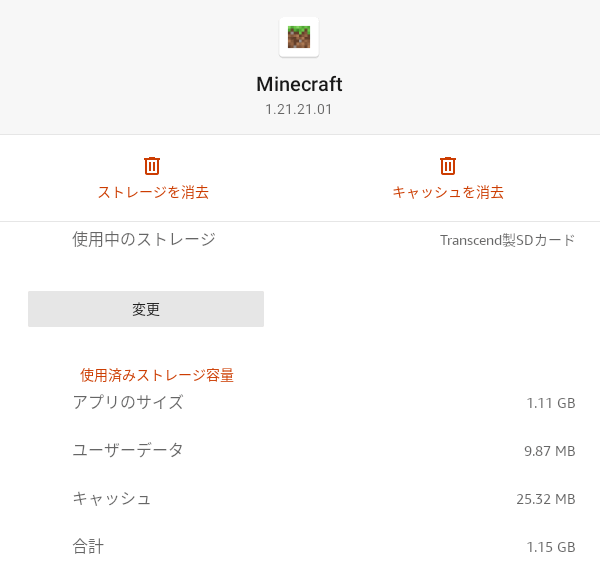
マイクラは、アプリだけで1GB以上あり、そこからさらにユーザーデータなどが必要となるため、できるだけストレージ容量はあった方がいいです。
マイクラバージョン1.21.21.01だと、少なくとも1.15GB以上は必要になります。以下は無事にインストールしてプレイできた時の容量です。
容量が十分あるにも関わらずインストールエラーが発生する可能性があります。
 シロイヌ
シロイヌFire 7は容量が少ないので、microSDカードを内部ストレージフォーマットにしてアプリ容量を増やした方がいいかもしれません。
アプリストアからのマイクラ(Pocket Edition)をインストール
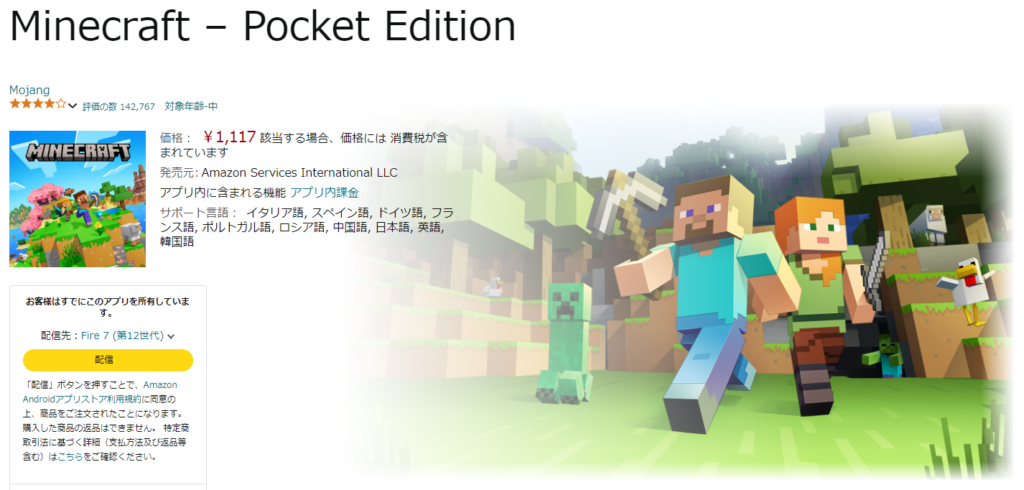
Fire 7タブレットでマインクラフトをプレイするためのインストール手順は次のとおり。
ホーム画面から「アプリストア」を開く
Fire 7タブレットのホーム画面にある「アプリストア」アイコンをタップします。
「マイクラ」を検索
アプリストアの検索バーに「マイクラ」と入力し、検索アイコンをタップします。検索結果の中から「Minecraft – Pocket Edition(Mojang)」を選んでください。似たようなアプリもありますが、コメント数の桁が違うのでそこで判別できます。
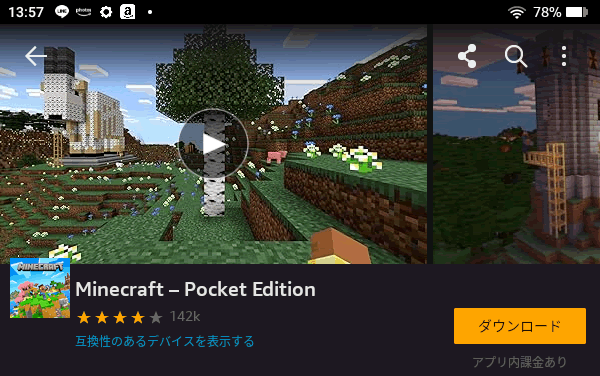
「マイクラ」の購入とダウンロード・インストール
購入していない場合は、金額が表示されたボタンをタップして「今すぐ購入」をタップします。購入が完了したらダウンロードボタンをタップしてダウンロードとインストールを行います。
シロイヌアプリのダウンロードとインストールは結構時間がかかりました。
インストール完了後、ゲームを起動
ホーム画面に戻ると、マインクラフトのアイコンが表示されているはずです。これをタップするとゲームが起動します。
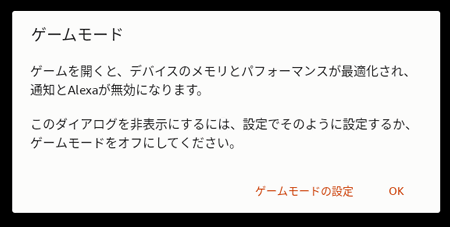
ゲームモード画面が表示されたら「OK」をタップしてください。
インストール後のプレイまでの手順
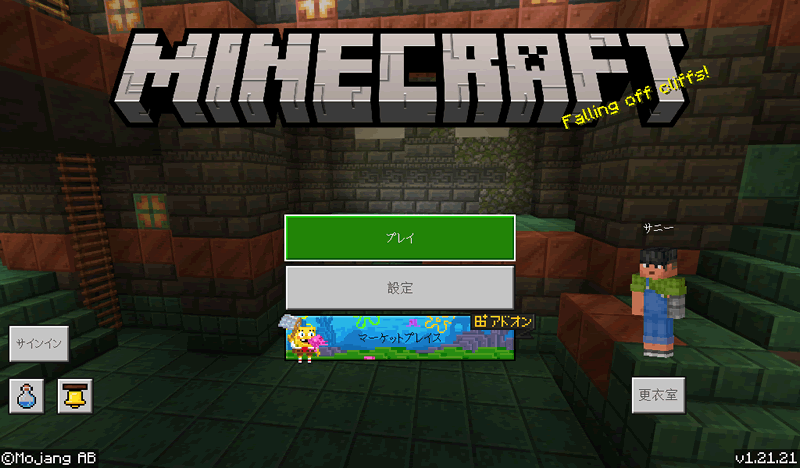
プレイをタップ
マイクラが起動したら、プレイボタンをタップします。
ワールドを作る
初めての場合は「新しく作る」をタップしてワールドを作成します。もし、すでにプレイしたことがある場合は、一覧からプレイしたいワールドを選択できます。
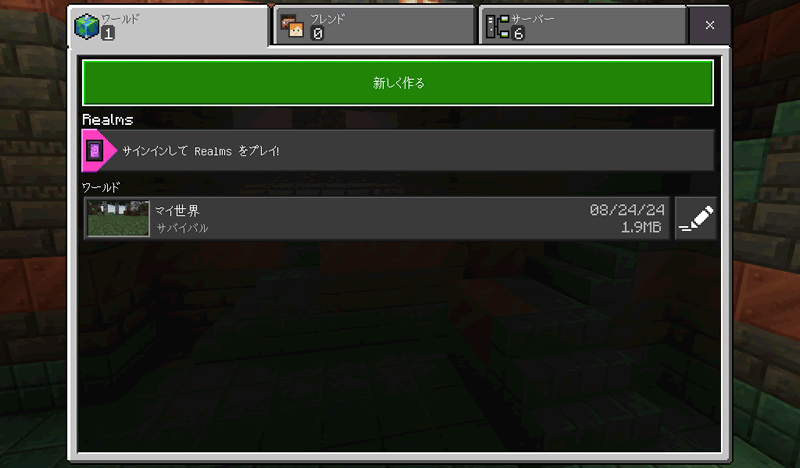
ワールドを新規作成
世界新規作成をタップします。
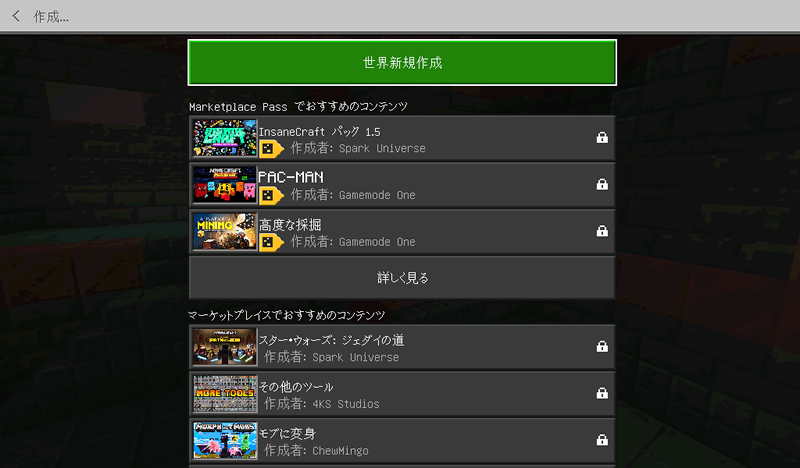
ゲームモードを選択
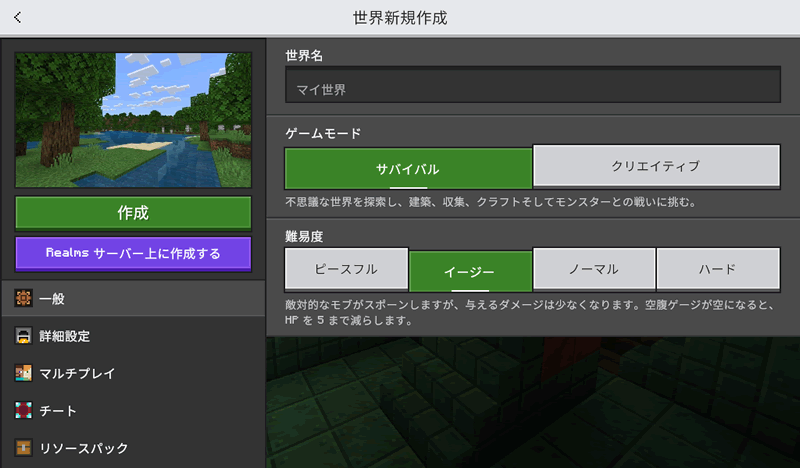
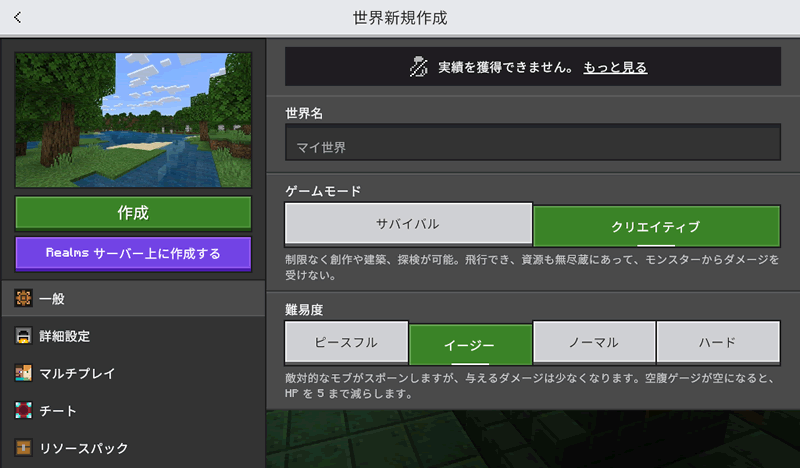
世界新規作成では、「サバイバル」と「クリエイティブ」からゲームモードを選択し、作成をタップします。
冒険をしたい場合は「サバイバル」、建築をしたい場合は「クリエイティブ」を選びましょう。
世界を探索して、建築、収集、クラフト、モンスターとの闘いができるモードです。エンダードラゴンを倒すならこちらを選択しましょう。
難易度が4種類ありますが、個人的に「イージー」がおすすめです。
| 難易度 | 詳細 |
|---|---|
| ピースフル | 敵が出現せず、中立的なモブのみが出現。空腹ゲージが減ることはなく時間経過とともにHPが回復する。 |
| イージー | 敵は出現するが与えるダメージは少ない。空腹ゲージが空になるとHPを5まで減らす。 |
| ノーマル | 敵が出現し、標準的なダメージを与える。空腹ゲージが空になるとプレイヤーのHPをハート半分まで減らす。 |
| ハード | 敵が出現し、より多くのダメージを与える。空腹ゲージが空になるとHPは全てなくなる。 |
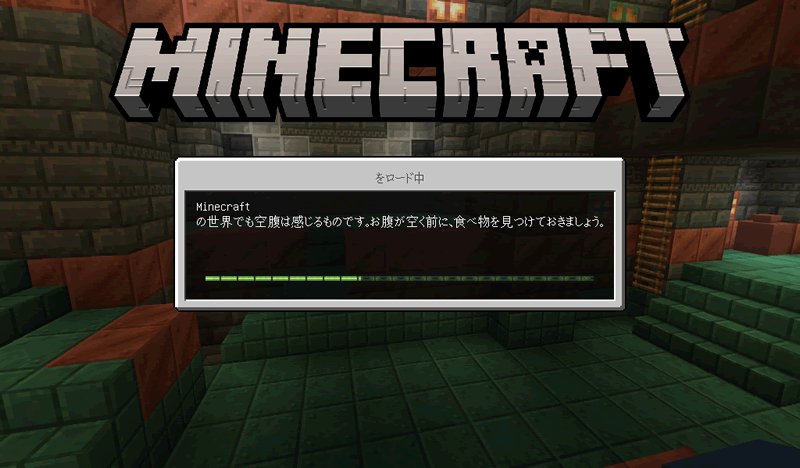
ロード
選択した内容に基づいてワールドがロードされます。
 シロイヌ
シロイヌ結構、ロードに時間がかかります。
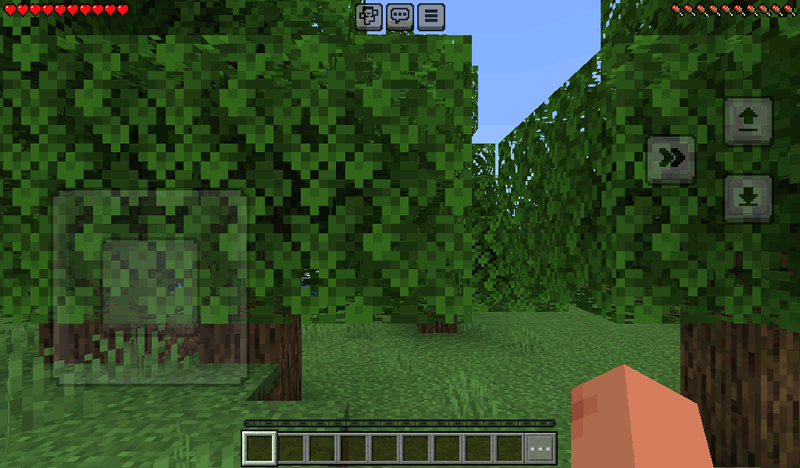
ワールドが表示されれば完了!
ワールドが表示されればマイクラのセットアップ完了です。
以下はサバイバルモードを選択した時の画面になります。
キャラクター作成
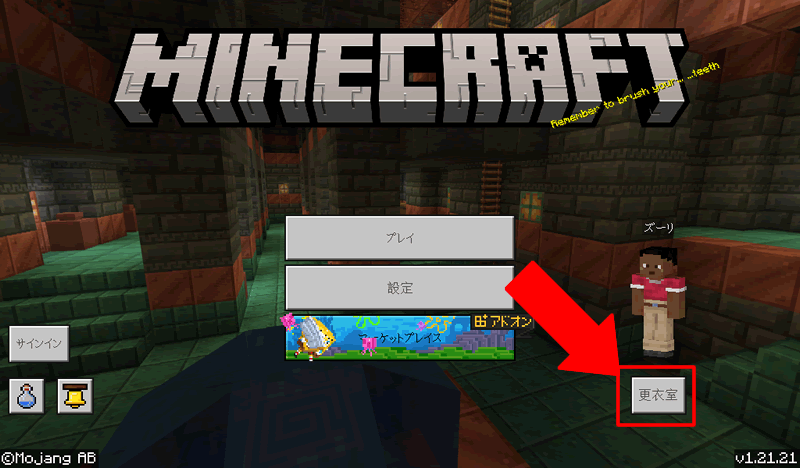
Fire 7のマイクラでは、キャラクター作成もでき、既存の「キャラクターを編集する方法」と「新規キャラクターを作成する方法」が選べます。
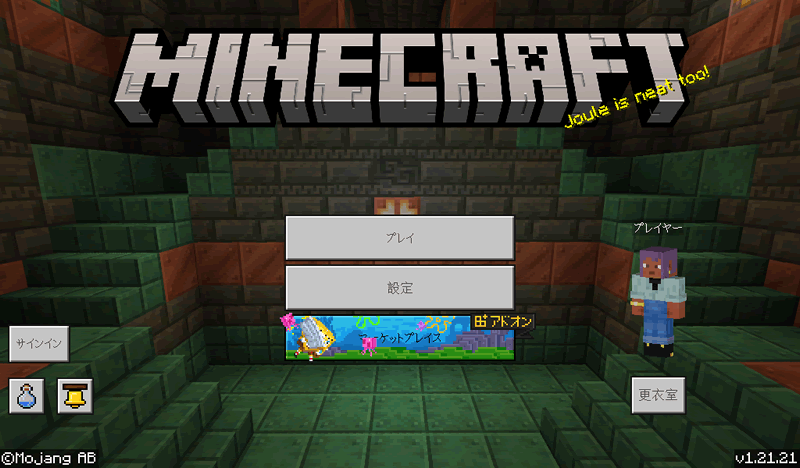
マイクラ起動画面に表示される「更衣室」から変更可能です。
①既存キャラクターを編集
すでにあるキャラクターを編集する方法で、キャラクターを一から作成しなくてよいので、作業効率があがります。
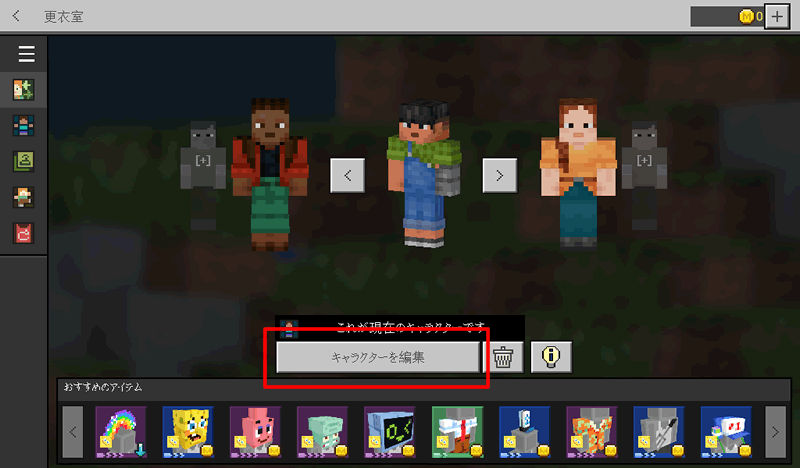
キャラクターを編集
すでに用意されているキャラクターを選択すると「キャラクターを編集」と表示されるので、ボタンをタップします。
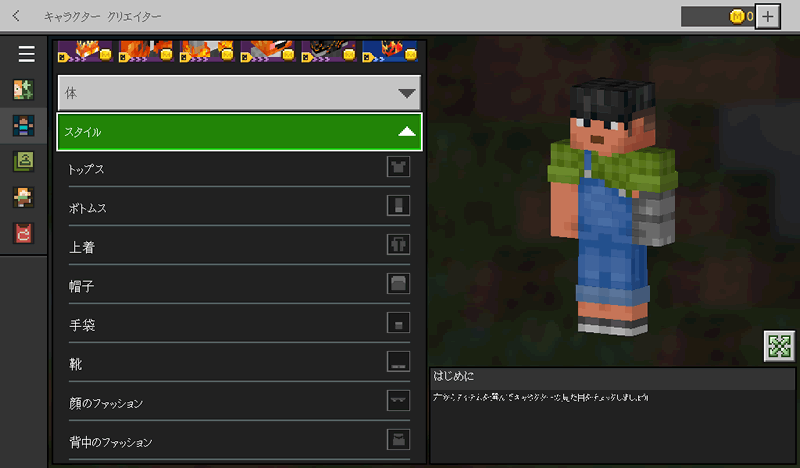
体・スタイルを編集
「体」と「スタイル」はさらにパーツに分かれており、それぞれのパーツを編集できます。
コインマークがついているアイテム
右下にコインマークがついているアイテムは、課金アイテムになります。ついていないパーツは無料で利用可能です。
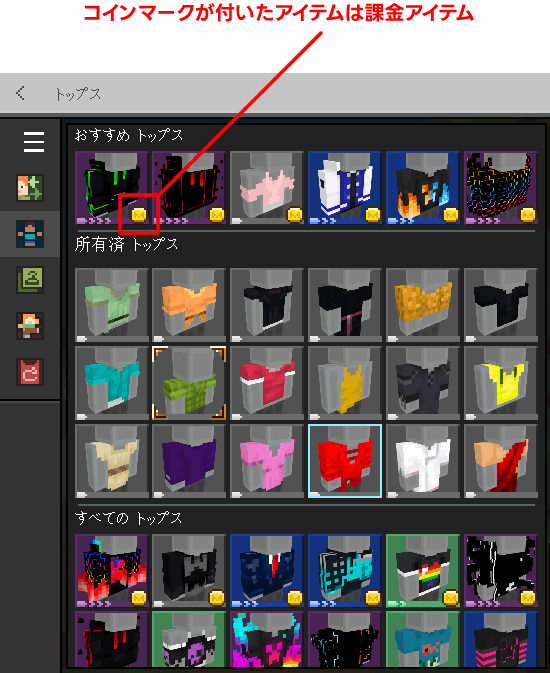
「体」と「スタイル」のパーツ詳細
- 体
- ベース
- 毛(髪の毛)
- 目
- 口
- 顔の毛(ひげ)
- 腕
- 足
- サイズ(高さ、腕のサイズ)
- スタイル
- トップス
- ボトムス
- 上着
- 帽子
- 手袋
- 靴
- 顔のファッション
- 背中のファッション
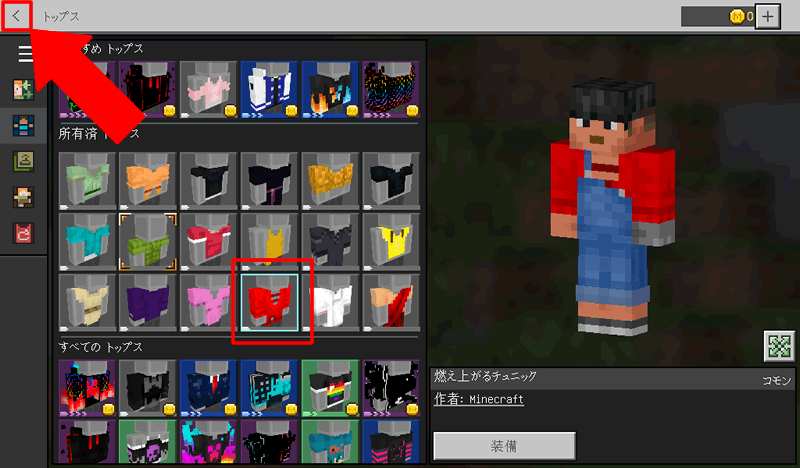
パーツを選択して保存
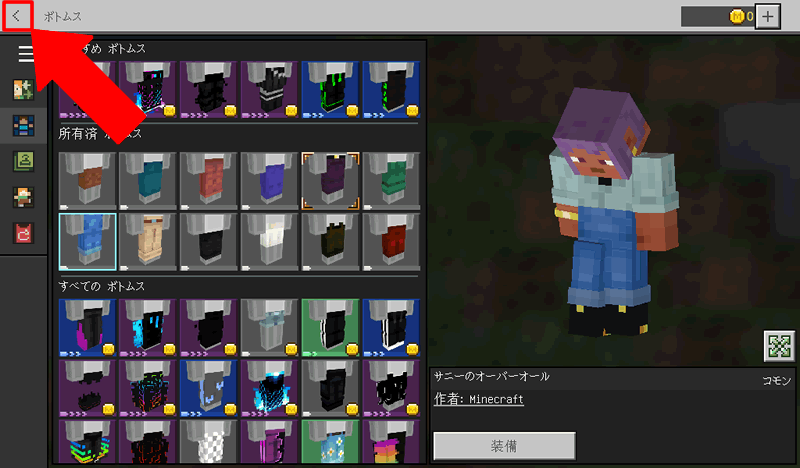
変更したいパーツをタップして選択し、左上のボタンで戻ると変更が保存されます。
②新規キャラクター作成
ベースとなるキャラクターはありますが、パーツは自分で組み合わせて作成できます。全てのパーツを選んでいると、かなり時間がかかります。
黒いキャラクターを表示
左右の移動ボタンをタップして「黒いキャラクター」まで移動します。
黒いキャラクターがない場合
黒いキャラクターがない場合は、作成済みのキャラクターを「ゴミ箱」ボタンで削除すると黒いキャラクターができます。
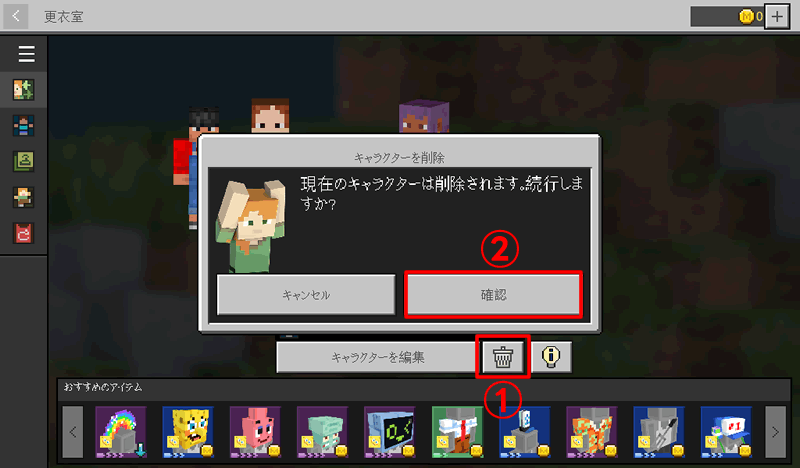
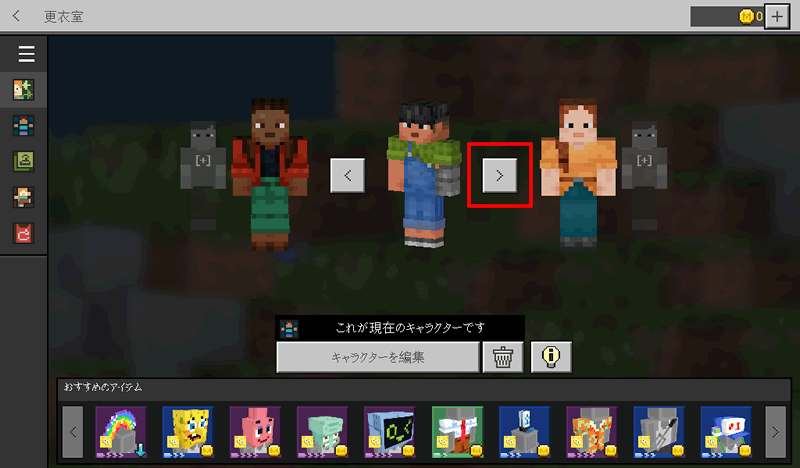
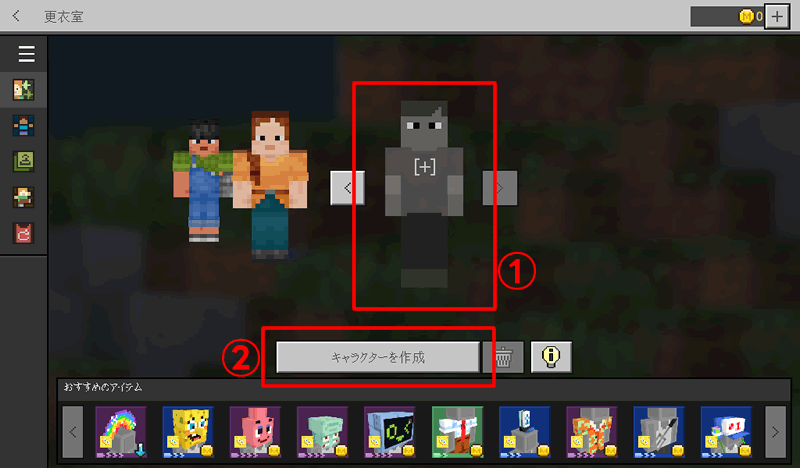
黒いキャラクターを選択
黒いキャラクターを選択して「キャラクターを作成」ボタンをタップします。
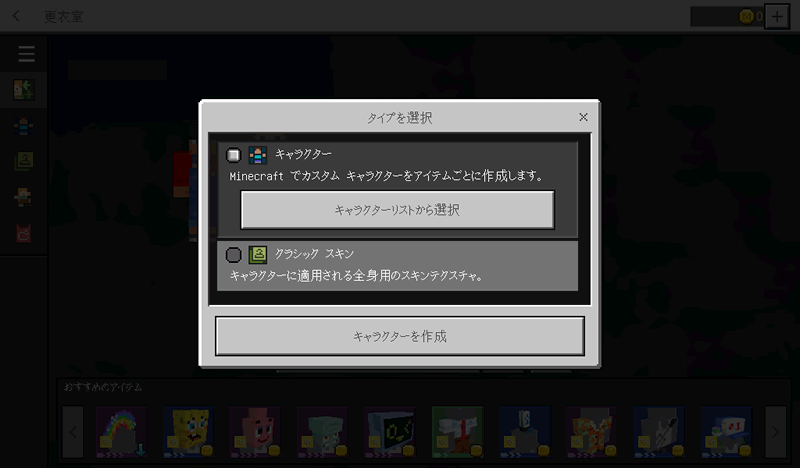
キャラクタータイプを選択
キャラクター作成は、「キャラクター」または「クラシックスキン」を選択して作成します。
「キャラクター」と「クラシックスキン」の違い
「キャラクター」は、キャラクターをパーツ(体・スタイル)に分けて作成できるため、より自分好みのキャラクターを作成できます。
一方「クラシックスキン」は、全身用のスキンのためパーツごとの設定はできません。
体・スタイルを編集
ここからは、既存キャラクターの編集と同じです。
キャラクターを選択した場合は、体とスタイルのそれぞれのパーツを選択して作成しましょう。
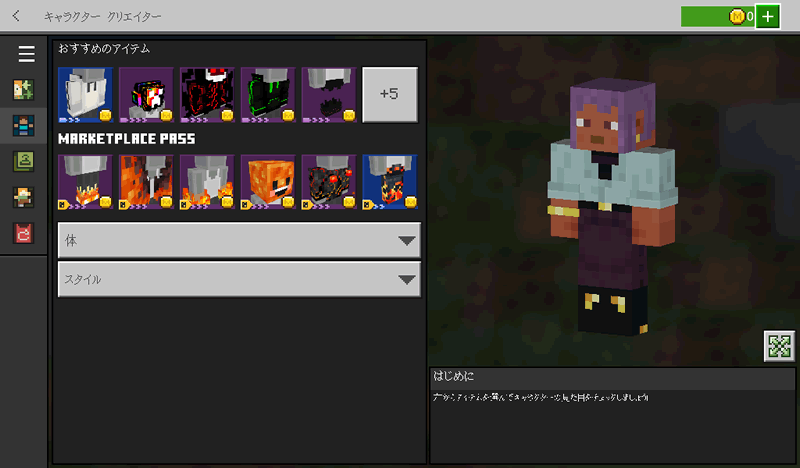
パーツを選択して保存
利用したいパーツを選択して、左上の戻るボタンをタップすれば、編集した内容が保存されます。
編集したキャラクターを選択したまま、トップ画面まで戻ってくれば、編集したキャラクターで遊ぶことができます!
快適にプレイするための操作方法
Fire 7でマイクラをプレイする場合、操作方法として下記の3つが使えます。
- ①画面をタッチして操作
- ②コントローラーを使って操作
- ③キーボードとマウスを使って操作
①のタッチ操作であれば、タブレットだけでプレイできますが、操作の難易度が高いので、②のコントローラーや③のキーボードやマウスを使った操作がおすすめです。
子供が遊ぶ際には「コントローラー」を使用すると直感的に操作しやすくおすすめです。一方で、パソコンに慣れている人や、コマンド入力が多い場合は「キーボードやマウス」の方が効率よくプレイできます。
①画面をタッチして操作
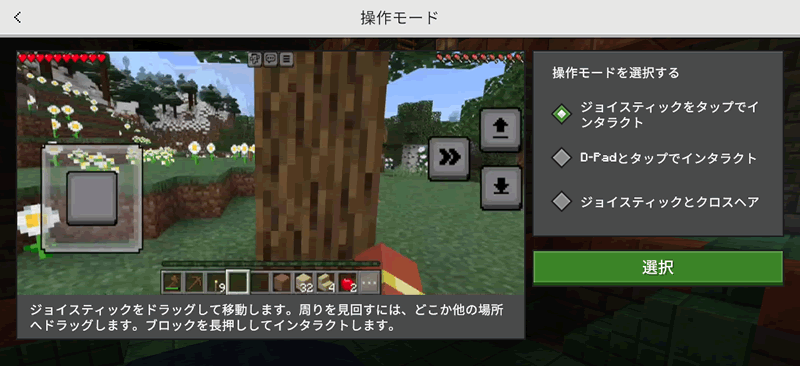
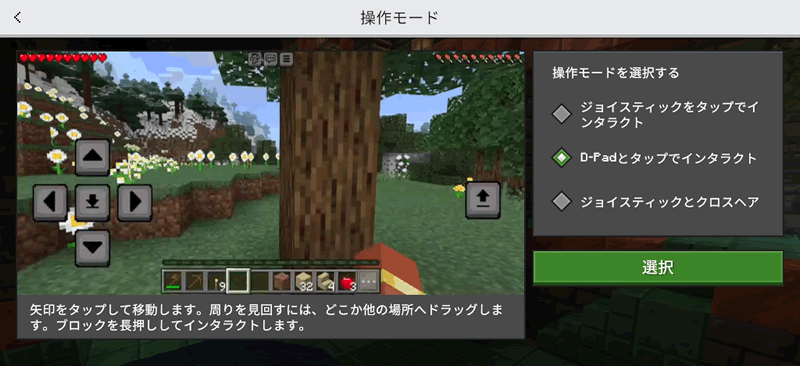
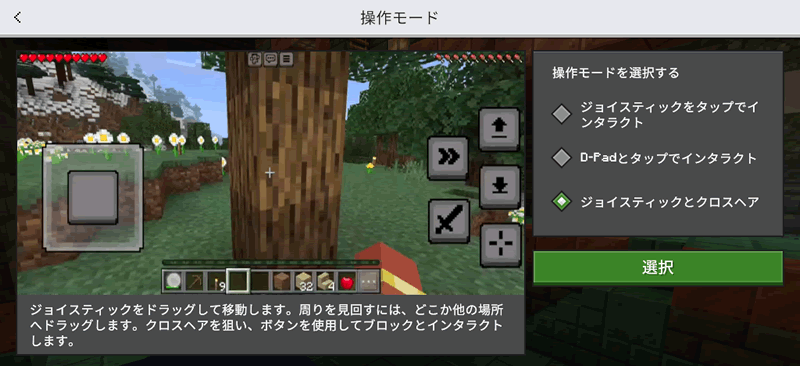
Fire 7タブレットの画面タッチでプレイする場合は3つのモードから選択できます。
初めて遊ぶのであれば、「①ジョイスティックをタップでインタラクト」を使えば簡単に遊べます。
- ①ジョイスティックをタップでインタラクト
-

- ②D-Padとタップでインタラクト
-
- ③ジョイスティックとクロスヘア
-
②コントローラーを使って操作
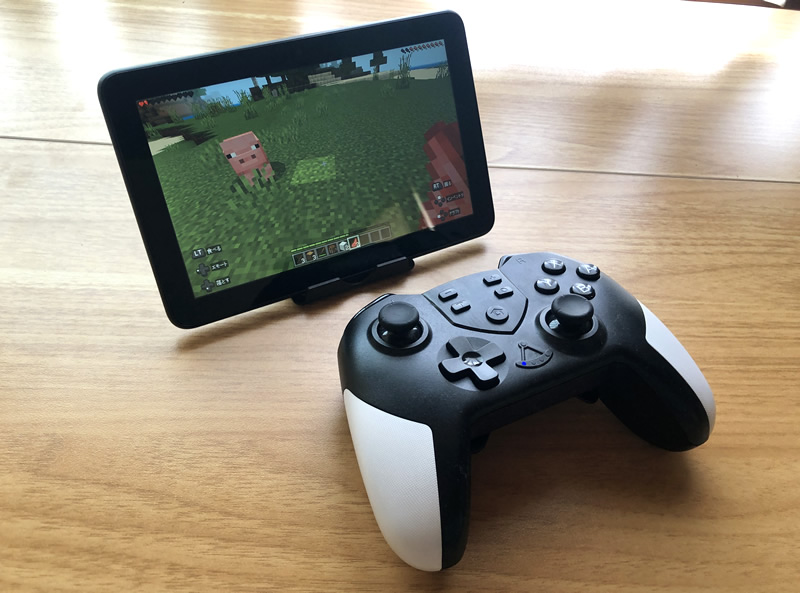
Fire 7とBluetoothコントローラーを接続することで、コントローラーを使ってマイクラで遊べます。
利用したのは下記のBluetoothコントローラーです。スイッチコントローラーのBluetoothはホームボタン長押しで、簡単にFire 7で検出できました。

コントローラーで操作する時の各ボタンの操作内容は以下のとおりです。
| 操作内容 | ボタン |
|---|---|
| アイテムを落とす | 下(十字ボタン) |
| 視点の切り換え | 上(十字ボタン) |
| 顔文字 | 左(十字ボタン) |
| チャットボタン | 右(十字ボタン) |
| ブロック破壊/攻撃 | RTボタン |
| アイテム使用/ブロック設置 | LTボタン |
| クラフト | Yボタン |
| インベントリ | Xボタン |
| しのび足/下降(飛行中) | Aボタン |
| ジャンプ/上昇(飛行中) | Bボタン |
| アイテム選択を右に移動 | RBボタン |
| アイテム選択を左に移動 | LBボタン |
| 歩く | Lスティック |
| ダッシュ | Lスティック(押し込み) |
③キーボードとマウスを使って操作
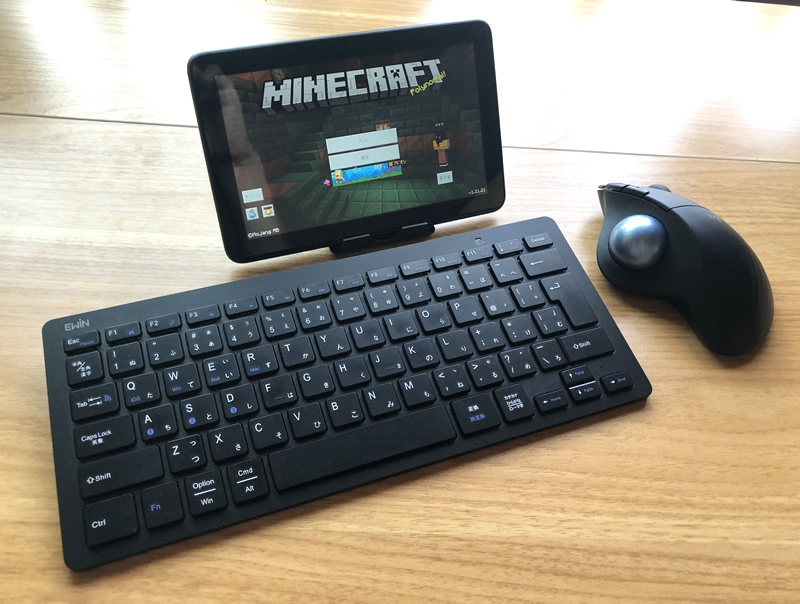
BluetoothキーボードとBluetoothマウスを接続して、マイクラを遊ぶこともできます。
利用したのは下記のキーボードとマウスです。どちらもBluetooth接続して利用できました。
マウスで操作する時の各ボタンの操作内容は以下のとおりです。
| 操作内容 | ボタン |
|---|---|
| ブロック破壊 | 右ボタン(長押し) |
| ブロック配置/攻撃(武器装備時) | 右ボタン(クリック) |
| ブロック選択 | 左ボタン |
また、キーボードの操作内容とボタンは次のようになっています。
| 操作内容 | ボタン |
|---|---|
| アイテムを落とす | Q |
| ホットバースロット1 | 1 |
| ホットバースロット2 | 2 |
| ホットバースロット3 | 3 |
| ホットバースロット4 | 4 |
| ホットバースロット5 | 5 |
| ホットバースロット6 | 6 |
| ホットバースロット7 | 7 |
| ホットバースロット8 | 8 |
| ホットバースロット9 | 9 |
| イベントリ | E |
| 視点の切り替え | F5 |
| ジャンプ/上昇(飛行時) | Space |
| しのび足/下降(飛行時) | Shift |
| ダッシュ | Ctrl |
| 前進 | W |
| 後退 | S |
| 左 | A |
| 右 | D |
| モブのエフェクト | Z |
| チャットボタン | T、Enter |
| コマンドラインを開く | / |
| 通知を開く | N |
よくある質問
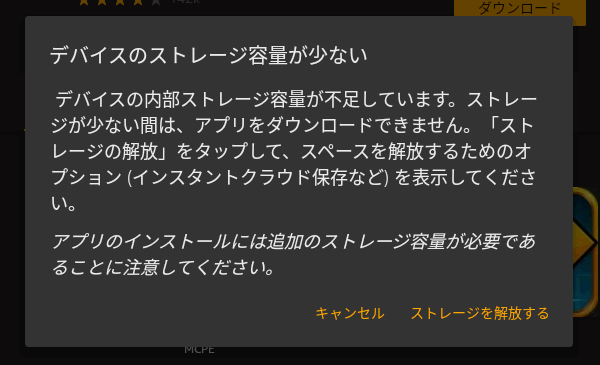
「デバイスストレージ容量が少ない」というエラーが表示される
ダウンロード時に容量が少ないと「デバイスのストレージ容量が少ない」と表示されます。不要なアプリを削除して容量を増やしてから再ダウンロードしてみましょう。
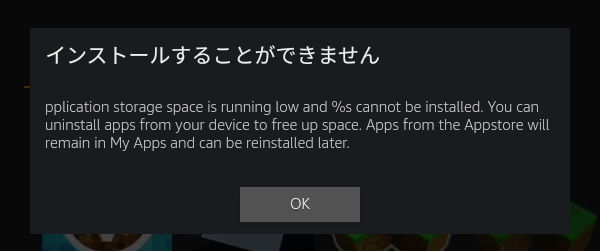
「インストールすることができません」というエラーが表示される
「デバイスストレージ容量が少ない」を解決しても、「インストールすることができません」と表示されることがあります。
僕の場合、Fire 7にインストールする時に、内部ストレージが1.15GB以上(1.8GB程度)あるにも関わらず、エラーが表示されました。
microSDカードを内部ストレージにフォーマットしてから、再度ダウンロードすると無事にインストールできたので、試してみてください。
まとめ
Fire 7タブレットでのマイクラプレイは、意外にもスムーズで大きな遅延を感じることなく遊べることが分かりました。
ただし、7インチの画面では操作時に視野が狭くなるため、建築などの操作時は少し不便かもしれませんが、「コントローラー」や「キーボード+マウス」を使うことで操作が楽になります。
なお、Fire 7はもともと容量が少ないため、microSDカードを内部ストレージにフォーマットして利用した方がよいかもしれません。これらの点に気を付ければ、Fire 7でも十分にマイクラが楽しめます。