 シロイヌ
シロイヌEcho Dotはスマートフォンの外部スピーカーとして使える?
iPhoneで接続する方法を知りたい!
新しくスピーカーを買わずにすむので、Echo Dotをうまく利用できないか考えている方もいると思います。
Echo Dotは、スマホからBluetooth接続することで、簡単にスピーカーとして活用できます。
正しい設定を行えば、音楽をもっと楽しむことが可能です!
この記事では、Echo DotをBluetoothスピーカーとして使うための具体的な方法を詳しく解説します。
- Echo Dotの基本設定とスピーカー利用の準備
- スマホやPCとのBluetooth接続の手順
- スピーカーとして利用する際の注意点やトラブルシューティング
デバイス別のEcho Dotをスピーカーとして接続する方法

スマートフォンでEcho Dot(エコードット)をスピーカーとして利用するには、まず、Echo Dotと同じWiFiに接続する必要があります。
Echo Dotで利用しているWiFiを確認する方法
接続しているWiFiを確認する手順は次のとおり。
動画の内容を説明すると以下のようになります。
アレクサアプリ(Alexaアプリ)を開いて、下部メニューの「デバイス」をタップ。
さらに、WiFiを確認したい「Echo Dot」をタップ。
Echo Dotの情報画面が表示されたらオンラインになっている「Echo Dot」をタップ。
Echo Dotのデバイス設定画面から「ネットワークの詳細情報」をタップ。
ネットワークの詳細情報が表示されるので、「SSID」を確認します。
このSSIDがEcho Dotが利用しているWiFiネットワークになり、スマートフォンでBluetooth接続する時は同じWiFiに設定する必要があります。
Androidスマートフォンでの設定手順
Androidスマートフォンで、Bluetooth接続する方法を紹介します。
まず、利用しているWiFiをEcho Dot(エコードット)と同じにします。
AndroidスマートフォンでWiFiを設定する場合は、以下の方法で設定変更できます。
AndroidスマートフォンでWiFi設定する方法
- 設定アプリを比較
- ネットワークとインターネットをタップ
- インターネットをタップ
- WiFiを「ON」の状態にして、Echo Dotと同じWiFiに接続
次にスマートフォンとEcho DotをBluetoothで接続してスピーカーとして利用します。
AndroidでEcho Dotをスピーカーとして設定する方法
アレクサアプリを開いて、画面下部メニューの「デバイス」を選択し、スピーカーとして利用したい「Echo Dot」をタップします。
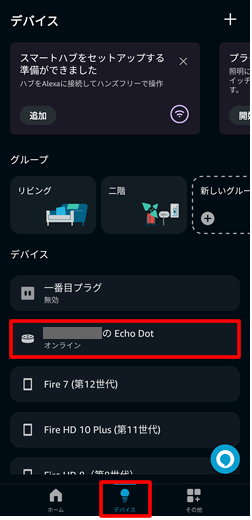
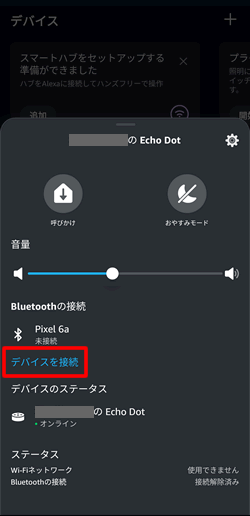
Echo Dotの画面が表示されたら「デバイスを接続」をタップします。
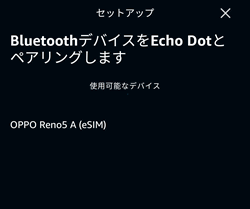
「BluetoothデバイスをEcho Dotとペアリングします」と表示され、スマートフォンを探している画面が表示されたら、次はAndroidスマートフォンの「設定アプリ」で接続作業を行います。
この画面はこのまま残しておきます。
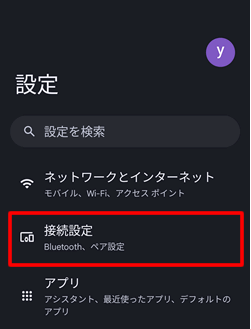
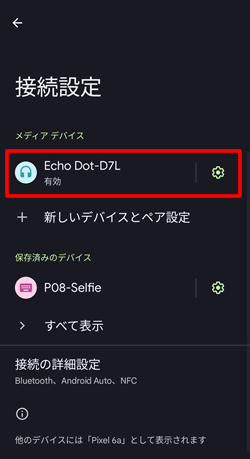
Androidスマートフォンの設定アプリを開いて「接続設定」をタップします。
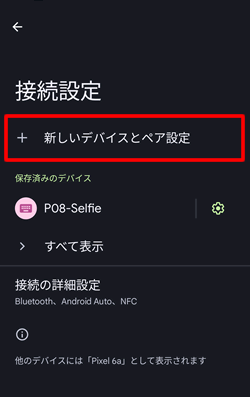
「新しいデバイスとペア設定」をタップします。
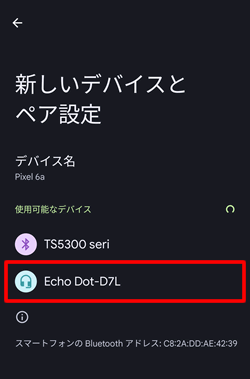
Bluetooth接続したい「Echo Dot」をタップします。
「ペア設定する」をタップします。
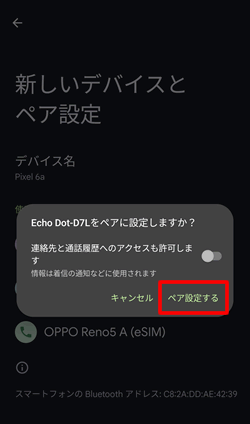
Echo Dotが接続設定されたのを確認します。
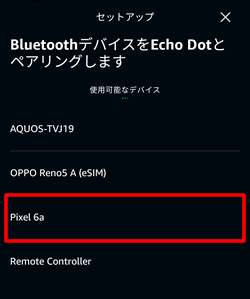
アレクサアプリに戻ってくると、設定アプリでペアリング接続したスマートフォンが一覧に表示されるので、「ペアリングするスマートフォン名」をタップします。
選択したスマートフォンとの接続が完了すると、Echo Dotが「〇〇とペアリングが完了しました」と言います。
右上の「×」ボタンをタップして画面を閉じます。
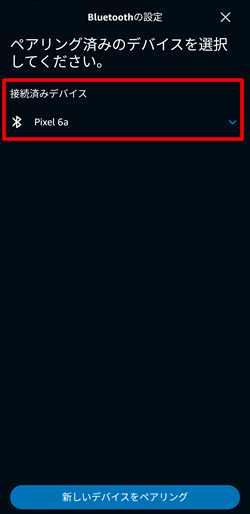
アレクサアプリのデバイスの設定画面に戻ってきたら、「Bluetoothデバイス」の画面に1台ペアリング済みとなっていればデバイス接続完了です。
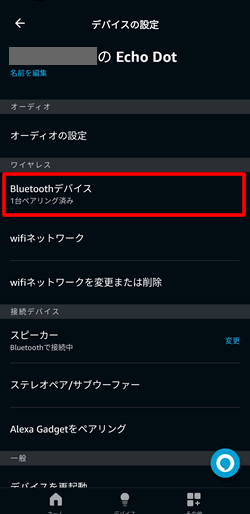
そのままアレクサアプリのデバイス設定画面で「スピーカー」をタップします。
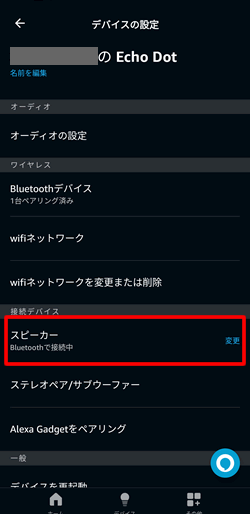
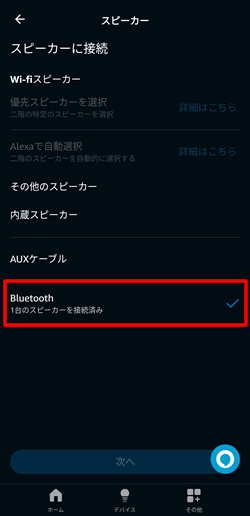
アレクサアプリを利用していた場合、内臓スピーカーが選択されているので「Bluetooth」を選択します。
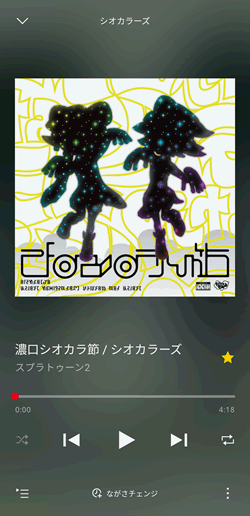
スマートフォンでYoutubeアプリや音楽再生アプリを開いて、音が流れるか確認しましょう。
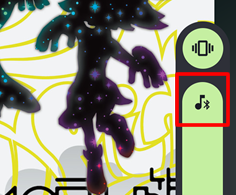
Androidの場合、ボリュームを上げ下げすると、ボリュームに「Bluetooth」マークが表示されるため、接続しているかどうか確認もこれでできます。
iPhoneスマートフォンでの設定手順
iPhoneの場合もアレクサアプリを使えば、画面操作はAndroidと同じです。
iPhoneでWiFiを設定する方法
まずは、iPhoneの場合も利用しているWiFiをEcho Dot(エコードット)と同じにします。設定アプリの「WiFi」で設定変更できます。
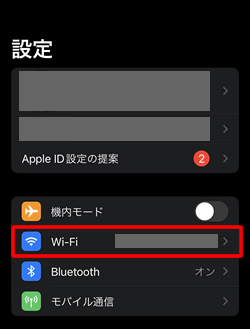
iPhoneでEcho Dotをスピーカーとして設定する方法
アレクサをペアリング状態にしたら、次はiPhone設定アプリを使って、Bluetooth設定を行います。
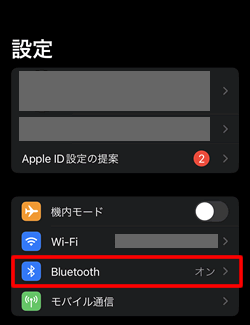
Bluetooth設定に「Echo Dot」が表示されたらタップして選択します。
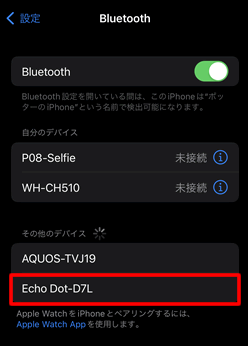
iPhoneでは、ペアリングが完了すれば、アレクサアプリ側でも自動で設定してくれます(iPhoneの場合はSTEP9~10の作業は不要)。
アレクサアプリのデバイスの設定画面に戻ってきたら、「Bluetoothデバイス」の画面に1台ペアリング済みとなっていればデバイス接続完了です。
Bluetooth接続が完了したら、アレクサアプリに戻って「スピーカーの設定」を行います。
設定が完了すれば、後は音楽アプリを作成して、Echo Dotで音が聞こえるか確認しましょう!
※AndroidのSTEP12以降と同じ。
本来の使い方に戻す方法
スピーカーではなく、通常の使い方に戻す時は、特に設定などを変更する必要はありません。
Echo Dotに「アレクサ、音楽かけて」と、本来の使いたい方法で話しかけるだけで戻ります。
Echo Dotをスピーカーとして使うメリット

Echo Dotをスピーカーとして使用する主なメリットは以下のとおりです。
- 音質の向上
-
Echo Dotは、コンパクトなサイズながら、バランスの取れた音が提供されるため、音楽を楽しむ際にも十分なクオリティを持っています。
- 好きな曲を再生可能
-
CDなどからダウンロードした音楽ファイルやYoutube、独自の音楽再生アプリなど、好きな曲を好きな順番で作成できます。
Echo Dotが対応していない音楽アプリでも、曲や音声を再生できるのが大きなメリットです。
- Bluetooth接続で簡単接続
-
Bluetoothで接続して、簡単にスピーカーとして使えます。スピーカーを新たに購入する必要がなく、無駄な出費を抑えられます。
ただし、あくまで「スピーカー」として利用するだけとなるため、アレクサを使った操作はできません。音楽作成の操作などは、Bluetooth接続したスマートフォンを使って操作することになります。
まとめ

Echo DotをBluetoothスピーカーとして利用する方法を解説しました。
AndroidスマートフォンでもiPhoneでも、アレクササプリを使って、同じ手順で簡単にスピーカーとして利用できます。
スピーカーとして使わない時は、本来の使い方に簡単に戻すことが可能です。
Amazon Musicやニュース、天気、タイマー設定、スマートホームデバイスのコントロールなど、さまざまな機能を使って、家での利便性を大幅に向上させることができます。
また、Echo Dotは手頃な価格で購入できるため、コストパフォーマンスに優れています。
家のどの部屋にも気軽に設置でき、音楽を楽しむ環境を簡単に整えられますよ!